Premiers pas : compte, commune et cimetière
Créer son compte, inscrire sa commune et situer le cimetière sur la photo aérienne, en dix minutes.
Tombio fonctionne dans le navigateur, sur ordinateur, tablette ou téléphone : rien à installer. Ce guide vous mène de la création du compte jusqu'au cimetière situé sur la carte, prêt à recevoir les tombes.
La version gratuite donne accès à toutes les fonctions, pour une personne par commune.
1Créer son compte
Sur tombio.fr, cliquez sur Se connecter. Trois façons d'entrer :
- Continuer avec Google ou Continuer avec Microsoft, si la mairie utilise l'un de ces comptes ;
- Recevoir un lien de connexion : saisissez votre adresse e-mail, un lien vous est envoyé, valable quelques minutes ;
- Créer un compte avec mot de passe (10 caractères au moins).
Préférez l'adresse de la mairie ou votre adresse professionnelle : c'est elle qui recevra les rappels d'échéance et les demandes des familles.
Le lien n'arrive pas ? Regardez dans les courriers indésirables, puis redemandez-en un.
2Indiquer la commune
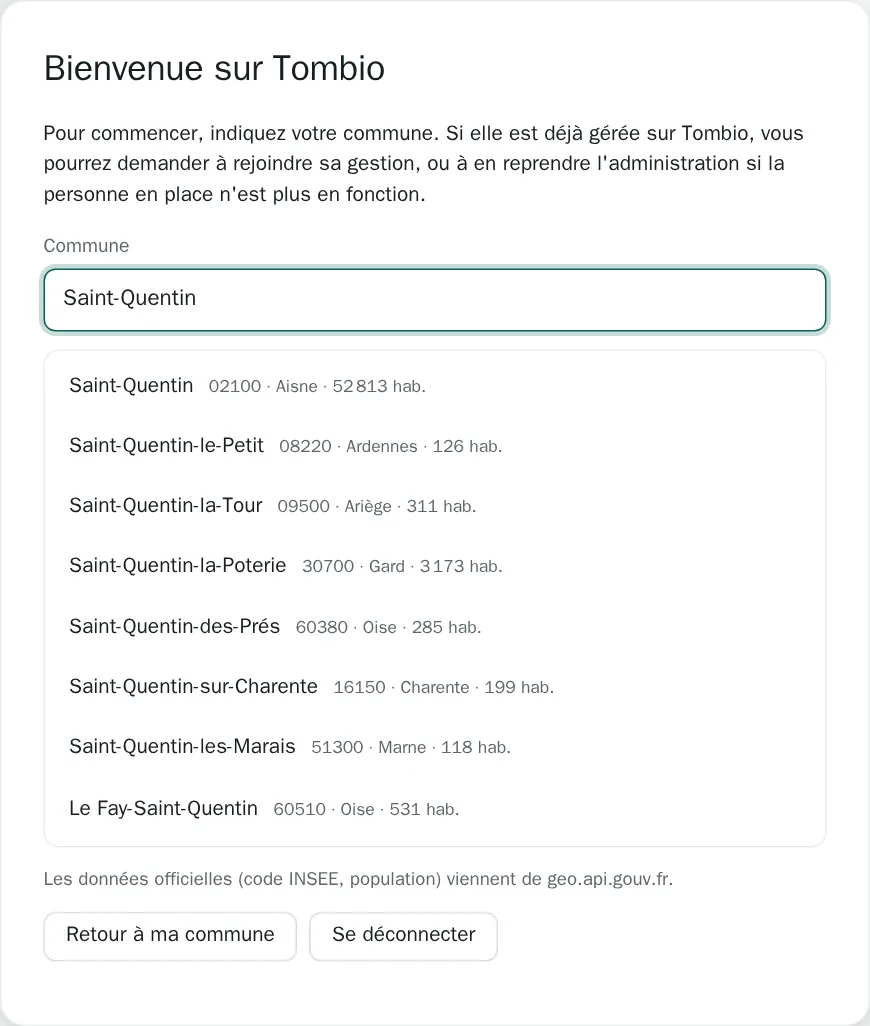
À la première connexion, tapez le nom de la commune ou son code postal, puis choisissez-la dans la liste. Le code INSEE et la population viennent de la base officielle geo.api.gouv.fr.
Si la commune est déjà gérée sur Tombio, deux choix vous sont proposés :
- rejoindre sa gestion : l'administrateur en place reçoit votre demande et l'accepte ou la refuse ;
- reprendre l'administration, si la personne en place n'est plus en fonction : la demande est confirmée par la mairie depuis son adresse officielle (Annuaire de l'administration).
Inscrire une commune est réservé à une personne qui agit pour elle : maire, élu, secrétaire de mairie ou agent habilité.
3Situer le cimetière
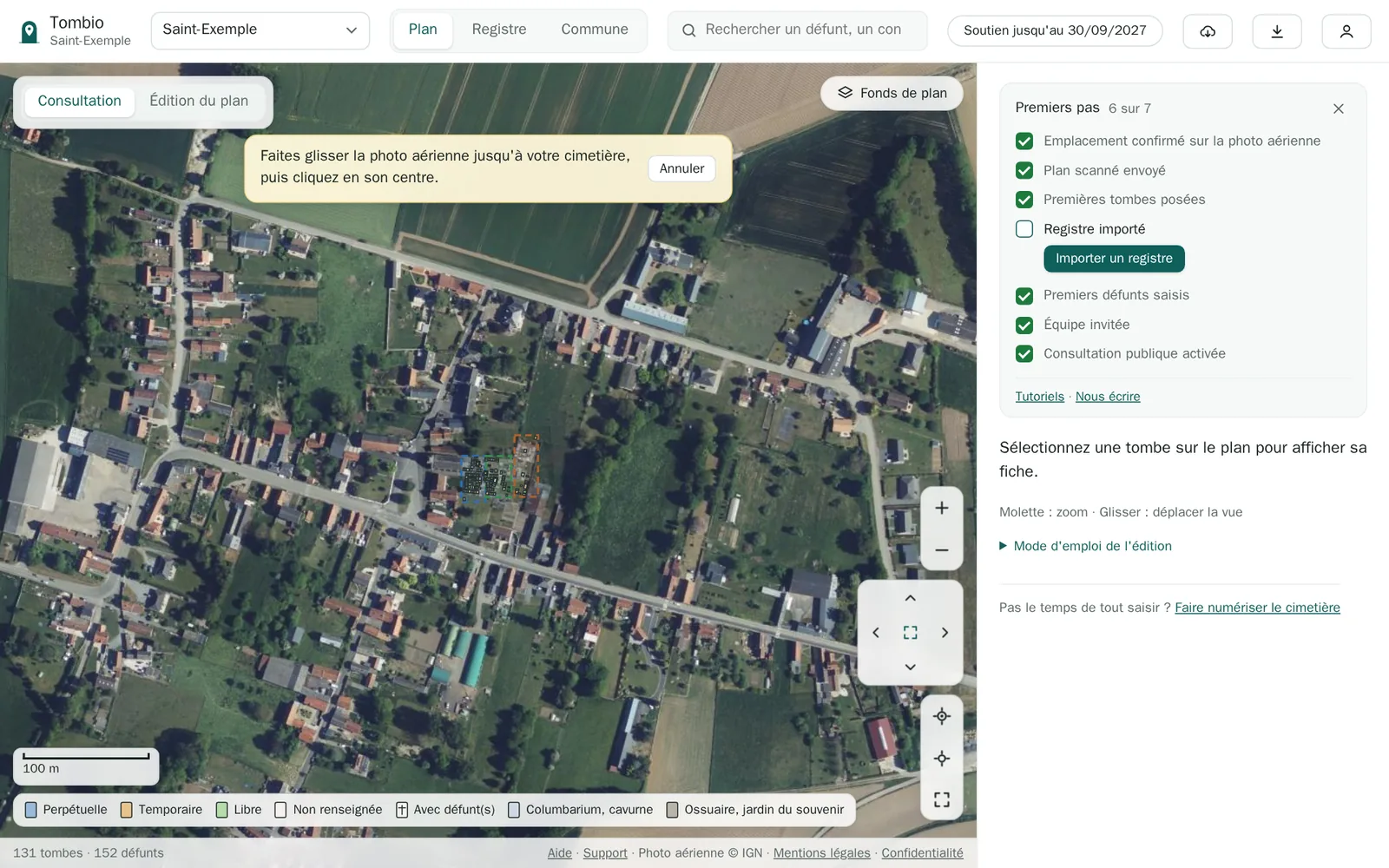
Un premier cimetière est créé avec la commune. Tombio vous montre la photo aérienne de l'IGN autour du bourg et propose souvent un emplacement trouvé sur OpenStreetMap.
- Faites glisser la photo jusqu'à votre cimetière (molette ou pincement pour zoomer).
- Cliquez en son centre.
- Le message « Cimetière situé » confirme l'enregistrement.
Vous vous êtes trompé ? Onglet Commune, section Cimetières, bouton Situer sur la carte : recommencez autant de fois que nécessaire.
4Plusieurs cimetières
Ancien et nouveau cimetière, cimetière d'une commune déléguée : onglet Commune, section Cimetières, saisissez le nom puis Ajouter un cimetière. Situez-le ensuite comme le premier.
Le menu déroulant en haut de l'écran passe d'un cimetière à l'autre. Un cimetière vide peut être renommé ou supprimé.
5La liste « Premiers pas »
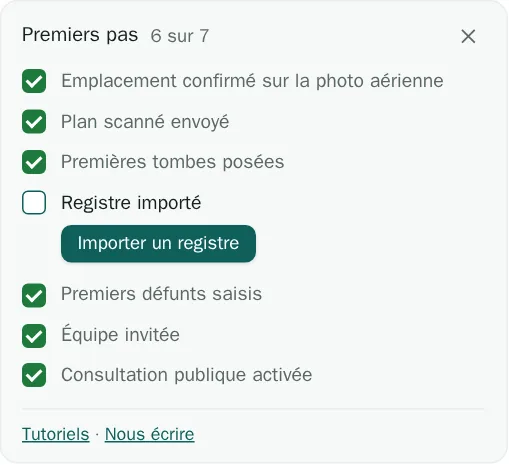
Tant que le cimetière n'est pas rempli, le panneau de droite affiche les étapes franchies et la prochaine action conseillée : plan scanné, tombes, registre, défunts, équipe, consultation publique. Rien n'est obligatoire, et l'ordre est libre.
La suite logique : caler votre plan scanné, puis poser les tombes.